Domain telefonklingel.de kaufen?
Wir ziehen mit dem Projekt
telefonklingel.de um.
Sind Sie am Kauf der Domain
telefonklingel.de interessiert?
domain@kv-gmbh.de · 0541-91531010
Domain telefonklingel.de kaufen?
Was ist AppData Roaming?
AppData Roaming ist ein Ordner auf einem Windows-Betriebssystem, der für die Speicherung von Anwendungsdaten verwendet wird. In diesem Ordner werden Benutzerdaten und Einstellungen für bestimmte Programme gespeichert, die für alle Benutzerkonten auf dem Computer zugänglich sein sollen. Dies ermöglicht es Anwendungen, ihre Daten zwischen verschiedenen Benutzerkonten oder Computern zu synchronisieren. **
Ist der AppData-Ordner wichtig?
Ja, der AppData-Ordner ist wichtig, da er von Windows verwendet wird, um Anwendungsdaten für Benutzerprofile zu speichern. Viele Anwendungen speichern dort Konfigurationsdateien, Zwischenspeicher und andere Daten, die für ihre ordnungsgemäße Funktion erforderlich sind. Es wird empfohlen, den AppData-Ordner nicht zu löschen oder zu verschieben, da dies zu Problemen mit Anwendungen führen kann. **
Ähnliche Suchbegriffe für AppData
Top-Angebote
Produkte zum Begriff AppData:
-
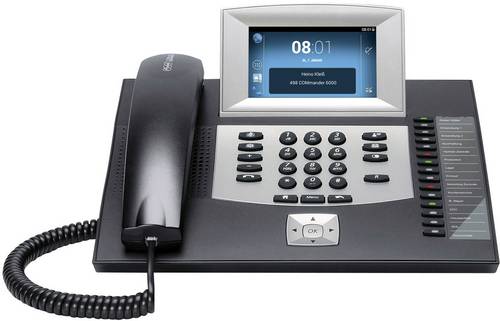
Auerswald COMFORTEL 2600 IP schwarz Systemtelefon,VoIP Android, Anrufbeantworter, Freisprechen, Optische Anrufsignalisierung, TouchpanelAuerswald COMFORTEL 2600 IP schwarz Systemtelefon,VoIP Android, Anrufbeantworter, Freisprechen, Optische Anrufsignalisierung, Touchpanel292,46 €*Versand: 0,00 €Sichere Weiterleitung zum Anbieter
-
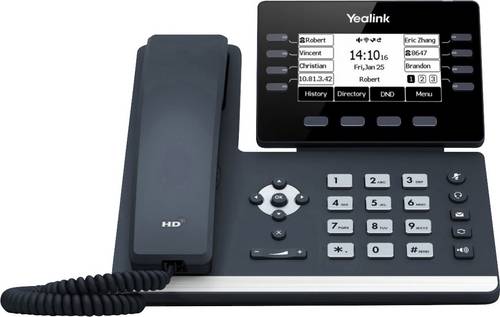
Yealink SIP-T53W Schnurgebundenes Telefon, VoIP Bluetooth, Freisprechen, für Hörgeräte kompatibel, Headsetanschluss, Optische AnrufsignalisierungDas Yealink SIP-T53W wurde als einfach zu bedienendes, hochwertiges Business-Telefon für Führungskräfte und Geschäftsleute entwickelt. Mit dem verstellbaren 3,7 Zoll großen grafischen LCD-Display können Sie ganz einfach und flexibel einen angenehmen Bildwinkel finden, der an Ihre persönlichen und umgebungsbedingten Anforderungen angepasst ist. Mit integriertem Bluetooth 4.2 und Dualband-Wi-Fi 2.4G/5G garantiert Ihnen das IP-Telefon SIP-T53W, dass Sie mit der modernen drahtlosen Technologie Schritt halten und im zukünftigen drahtlosen Zeitalter ganz vorn mit dabei sind. Der integrierte USB 2.0-Anschluss ermöglicht USB-Aufnahmen oder die Verbindung mit einem direkten drahtgebundenen/drahtlosen USB-Headset oder bis zu drei Yealink EXP50 Erweiterungsmodule. Damit ist das Yealink SIP-T53W ein leistungsstarkes und erweiterbares Bürotelefon, das optimale Desktop-Effizienz und -Produktivität bietet. Benutzerfreundlich Das Yealink IP-Telefon SIP-T53W verfügt über ein verstellbares 3,7 Zoll großes grafisches LCD-Display, dessen Bildwinkel Sie nach Belieben anpassen können. In Bezug auf die Audioqualität ist das SIP-T53W mit den Yealink Optima HD-Sprachtechnologien ausgestattet, einschließlich Yealink Acoustic Shield Technologie, die Hintergrundaktivitäten und -geräusche effektiv unterdrücken und somit eine deutliche und klare Stimme selbst in der lautesten Umgebung ermöglichen. Gemäß den aktuellen Vorschriften zur Kompatibilität mit Hörgeräten, sorgt das HAC-Mobilteil179,99 €*Versand: 0,00 €Sichere Weiterleitung zum Anbieter
-
Geemarc GDECT200DUO_WH_FT Schnurloses Seniorentelefon DECT Repeater, Freisprechen, für Hörgeräte kompatibel, Optische Anrufsignalisierung, Wahlwiederholung WeißDigitales verstärktes Schnurlostelefon mit separater DECT-Basisstation + zwei Mobilteilen53,99 €*Versand: 4,95 €Sichere Weiterleitung zum Anbieter
-
Wie finde ich AppData Ordner?
Um den AppData-Ordner auf einem Windows-Computer zu finden, musst du zunächst den Windows Explorer öffnen. Anschließend klickst du auf die Schaltfläche "Ansicht" in der oberen Menüleiste und aktivierst die Option "Ausgeblendete Elemente anzeigen". Dadurch werden versteckte Dateien und Ordner sichtbar, darunter auch der AppData-Ordner. Du kannst dann den Pfad C:\Benutzer\DeinBenutzername\AppData eingeben, um direkt zum AppData-Ordner zu gelangen. Alternativ kannst du auch "%appdata%" in das Suchfeld des Windows Explorers eingeben, um direkt zum Roaming-Ordner innerhalb des AppData-Ordners zu gelangen. **
-
Wie öffne ich das AppData-Fenster?
Um das AppData-Fenster zu öffnen, musst du zunächst den Windows Explorer öffnen. Dann musst du in der Adressleiste "%appdata%" eingeben und Enter drücken. Dadurch gelangst du direkt zum AppData-Ordner. **
-
Wie finde ich den Ordner AppData?
Um den Ordner AppData zu finden, musst du zunächst den Windows Explorer öffnen. Klicke dann auf die Suchleiste oben und gebe "%appdata%" ein. Drücke Enter und es sollte dich direkt zum AppData-Ordner führen. Alternativ kannst du auch den Pfad "C:\Benutzer\DeinBenutzername\AppData" manuell eingeben, um den Ordner zu finden. Stelle sicher, dass du versteckte Dateien und Ordner anzeigen lässt, da der AppData-Ordner standardmäßig ausgeblendet ist. Wenn du den Ordner weiterhin nicht finden kannst, kannst du auch in der Systemsteuerung unter "Ordneroptionen" nachsehen, ob die Option zum Anzeigen versteckter Dateien aktiviert ist. **
-
Wo finde ich den Ordner AppData?
Der Ordner AppData befindet sich normalerweise im Benutzerverzeichnis auf einem Windows-Betriebssystem. Um darauf zuzugreifen, kannst du die Tastenkombination Windows + R drücken, " %appdata% " eingeben und auf "OK" klicken. Alternativ kannst du auch über den Datei-Explorer navigieren, indem du zu "C:\Benutzer\DeinBenutzername\" gehst und dort den Ordner "AppData" findest. Beachte jedoch, dass der Ordner standardmäßig ausgeblendet ist, also musst du möglicherweise die Option "Ausgeblendete Elemente einblenden" aktivieren. **
Fehlt der Minecraft AppData Mods Ordner?
Es ist möglich, dass der Minecraft AppData Mods Ordner fehlt, wenn du Minecraft auf einer anderen Plattform als Windows verwendest. Auf Mac und Linux befindet sich der Mods Ordner normalerweise im Minecraft-Verzeichnis. Wenn du den Mods Ordner nicht finden kannst, kannst du ihn manuell erstellen, um Mods zu installieren. **
Wie kopiere ich den AppData-Ordner?
Um den AppData-Ordner zu kopieren, öffne den Windows Explorer und navigiere zu "C:\Benutzer\[Dein Benutzername]". Dort findest du den Ordner "AppData". Klicke mit der rechten Maustaste auf den Ordner und wähle "Kopieren". Navigiere dann zu dem Zielort, an dem du den Ordner kopieren möchtest, klicke mit der rechten Maustaste und wähle "Einfügen". **
Top-Angebote
Produkte zum Begriff AppData:
-
Auerswald COMFORTEL 2600 IP schwarz Systemtelefon,VoIP Android, Anrufbeantworter, Freisprechen, Optische Anrufsignalisierung, TouchpanelAuerswald COMFORTEL 2600 IP schwarz Systemtelefon,VoIP Android, Anrufbeantworter, Freisprechen, Optische Anrufsignalisierung, Touchpanel292,46 €*Versand: 0,00 €Sichere Weiterleitung zum Anbieter
-
Was ist AppData Roaming?
AppData Roaming ist ein Ordner auf einem Windows-Betriebssystem, der für die Speicherung von Anwendungsdaten verwendet wird. In diesem Ordner werden Benutzerdaten und Einstellungen für bestimmte Programme gespeichert, die für alle Benutzerkonten auf dem Computer zugänglich sein sollen. Dies ermöglicht es Anwendungen, ihre Daten zwischen verschiedenen Benutzerkonten oder Computern zu synchronisieren. **
-
Ist der AppData-Ordner wichtig?
Ja, der AppData-Ordner ist wichtig, da er von Windows verwendet wird, um Anwendungsdaten für Benutzerprofile zu speichern. Viele Anwendungen speichern dort Konfigurationsdateien, Zwischenspeicher und andere Daten, die für ihre ordnungsgemäße Funktion erforderlich sind. Es wird empfohlen, den AppData-Ordner nicht zu löschen oder zu verschieben, da dies zu Problemen mit Anwendungen führen kann. **
-
Wie finde ich AppData Ordner?
Um den AppData-Ordner auf einem Windows-Computer zu finden, musst du zunächst den Windows Explorer öffnen. Anschließend klickst du auf die Schaltfläche "Ansicht" in der oberen Menüleiste und aktivierst die Option "Ausgeblendete Elemente anzeigen". Dadurch werden versteckte Dateien und Ordner sichtbar, darunter auch der AppData-Ordner. Du kannst dann den Pfad C:\Benutzer\DeinBenutzername\AppData eingeben, um direkt zum AppData-Ordner zu gelangen. Alternativ kannst du auch "%appdata%" in das Suchfeld des Windows Explorers eingeben, um direkt zum Roaming-Ordner innerhalb des AppData-Ordners zu gelangen. **
-
Wie öffne ich das AppData-Fenster?
Um das AppData-Fenster zu öffnen, musst du zunächst den Windows Explorer öffnen. Dann musst du in der Adressleiste "%appdata%" eingeben und Enter drücken. Dadurch gelangst du direkt zum AppData-Ordner. **
Ähnliche Suchbegriffe für AppData
-
Yealink SIP-T53W Schnurgebundenes Telefon, VoIP Bluetooth, Freisprechen, für Hörgeräte kompatibel, Headsetanschluss, Optische AnrufsignalisierungDas Yealink SIP-T53W wurde als einfach zu bedienendes, hochwertiges Business-Telefon für Führungskräfte und Geschäftsleute entwickelt. Mit dem verstellbaren 3,7 Zoll großen grafischen LCD-Display können Sie ganz einfach und flexibel einen angenehmen Bildwinkel finden, der an Ihre persönlichen und umgebungsbedingten Anforderungen angepasst ist. Mit integriertem Bluetooth 4.2 und Dualband-Wi-Fi 2.4G/5G garantiert Ihnen das IP-Telefon SIP-T53W, dass Sie mit der modernen drahtlosen Technologie Schritt halten und im zukünftigen drahtlosen Zeitalter ganz vorn mit dabei sind. Der integrierte USB 2.0-Anschluss ermöglicht USB-Aufnahmen oder die Verbindung mit einem direkten drahtgebundenen/drahtlosen USB-Headset oder bis zu drei Yealink EXP50 Erweiterungsmodule. Damit ist das Yealink SIP-T53W ein leistungsstarkes und erweiterbares Bürotelefon, das optimale Desktop-Effizienz und -Produktivität bietet. Benutzerfreundlich Das Yealink IP-Telefon SIP-T53W verfügt über ein verstellbares 3,7 Zoll großes grafisches LCD-Display, dessen Bildwinkel Sie nach Belieben anpassen können. In Bezug auf die Audioqualität ist das SIP-T53W mit den Yealink Optima HD-Sprachtechnologien ausgestattet, einschließlich Yealink Acoustic Shield Technologie, die Hintergrundaktivitäten und -geräusche effektiv unterdrücken und somit eine deutliche und klare Stimme selbst in der lautesten Umgebung ermöglichen. Gemäß den aktuellen Vorschriften zur Kompatibilität mit Hörgeräten, sorgt das HAC-Mobilteil179,99 €*Versand: 0,00 €Sichere Weiterleitung zum Anbieter
-
Geemarc GDECT200DUO_WH_FT Schnurloses Seniorentelefon DECT Repeater, Freisprechen, für Hörgeräte kompatibel, Optische Anrufsignalisierung, Wahlwiederholung WeißDigitales verstärktes Schnurlostelefon mit separater DECT-Basisstation + zwei Mobilteilen53,99 €*Versand: 4,95 €Sichere Weiterleitung zum Anbieter
-
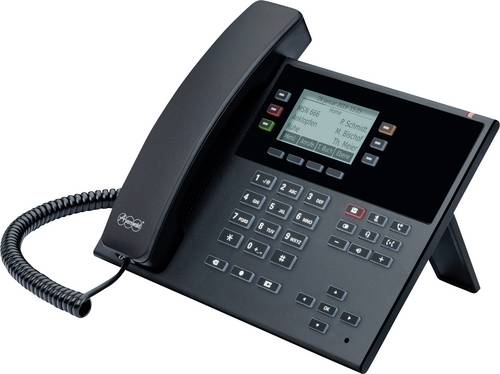
Auerswald COMfortel D-210 Schnurgebundenes Telefon, VoIP Freisprechen, Headsetanschluss, Optische Anrufsignalisierung, PoE Grafik-Display SchwarzDas COMfortel D-210 schlägt gekonnt die Brücke zwischen IP-Telefonie zum Einsteigertarif und einem professionellen Funktionumfang, der sich sehen lassen kann. Auch optisch passt dieses moderne IP-Telefon mit seinem anspruchsvollen Design perfekt in moderne Büroumgebungen. Besonders die intuitive Bedienoberfläche mit beleuchtetem Grafikdisplay lässt die Produktivität im "Daily Business" ansteigen. Eine rundum sichtbare Gehäuse-LED stellt sicher, dass auch bei Telefonaten über ein verdecktes Headset jeder sieht, dass telefoniert wird. Eingehende Rufe und Anrufe in Abwesenheit werden ebenso unübersehbar angezeigt. Egal, ob Sie das COMfortel D-210 mit seinen integrierten sechs digital beschrifteten und frei programmierbaren Funktionstasten verwenden oder mit dem Tastenerweiterungsmodul COMfortel D-XT20i auf 66 Tasten erweitern - das COMfortel D-210 ist skalierbar und wächst mi seinen Anforderungen. Es ist ideal für kleine Büros, Home-Offices und Call-Center.145,12 €*Versand: 5,95 €Sichere Weiterleitung zum Anbieter
-
Wie finde ich den Ordner AppData?
Um den Ordner AppData zu finden, musst du zunächst den Windows Explorer öffnen. Klicke dann auf die Suchleiste oben und gebe "%appdata%" ein. Drücke Enter und es sollte dich direkt zum AppData-Ordner führen. Alternativ kannst du auch den Pfad "C:\Benutzer\DeinBenutzername\AppData" manuell eingeben, um den Ordner zu finden. Stelle sicher, dass du versteckte Dateien und Ordner anzeigen lässt, da der AppData-Ordner standardmäßig ausgeblendet ist. Wenn du den Ordner weiterhin nicht finden kannst, kannst du auch in der Systemsteuerung unter "Ordneroptionen" nachsehen, ob die Option zum Anzeigen versteckter Dateien aktiviert ist. **
-
Wo finde ich den Ordner AppData?
Der Ordner AppData befindet sich normalerweise im Benutzerverzeichnis auf einem Windows-Betriebssystem. Um darauf zuzugreifen, kannst du die Tastenkombination Windows + R drücken, " %appdata% " eingeben und auf "OK" klicken. Alternativ kannst du auch über den Datei-Explorer navigieren, indem du zu "C:\Benutzer\DeinBenutzername\" gehst und dort den Ordner "AppData" findest. Beachte jedoch, dass der Ordner standardmäßig ausgeblendet ist, also musst du möglicherweise die Option "Ausgeblendete Elemente einblenden" aktivieren. **
-
Fehlt der Minecraft AppData Mods Ordner?
Es ist möglich, dass der Minecraft AppData Mods Ordner fehlt, wenn du Minecraft auf einer anderen Plattform als Windows verwendest. Auf Mac und Linux befindet sich der Mods Ordner normalerweise im Minecraft-Verzeichnis. Wenn du den Mods Ordner nicht finden kannst, kannst du ihn manuell erstellen, um Mods zu installieren. **
-
Wie kopiere ich den AppData-Ordner?
Um den AppData-Ordner zu kopieren, öffne den Windows Explorer und navigiere zu "C:\Benutzer\[Dein Benutzername]". Dort findest du den Ordner "AppData". Klicke mit der rechten Maustaste auf den Ordner und wähle "Kopieren". Navigiere dann zu dem Zielort, an dem du den Ordner kopieren möchtest, klicke mit der rechten Maustaste und wähle "Einfügen". **
* Alle Preise verstehen sich inklusive der gesetzlichen Mehrwertsteuer und ggf. zuzüglich Versandkosten. Die Angebotsinformationen basieren auf den Angaben des jeweiligen Shops und werden über automatisierte Prozesse aktualisiert. Eine Aktualisierung in Echtzeit findet nicht statt, so dass es im Einzelfall zu Abweichungen kommen kann. ** Hinweis: Teile dieses Inhalts wurden von KI erstellt.